2021年2月

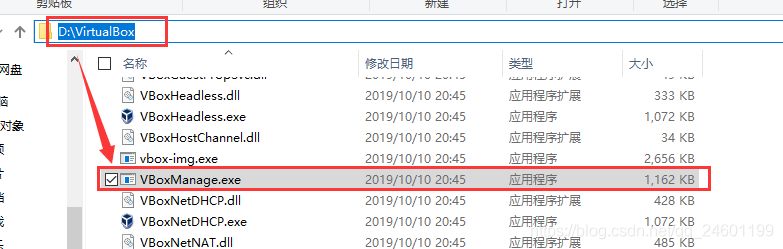
首先在VirtualBox里面本身提供一个启动虚拟机的方式,直接利用VirtualBox安装目录下的VBoxManage.exe
20210225133940
VBoxManage.exe命令如下

VBoxManage.exe startvm (uuid)|(name) [--type |gui|sdl|headless]

我现在有两台linux虚拟机,分别叫nginx_vb nginx_vb2

那么我想开机自启且不显示窗口,命令如下

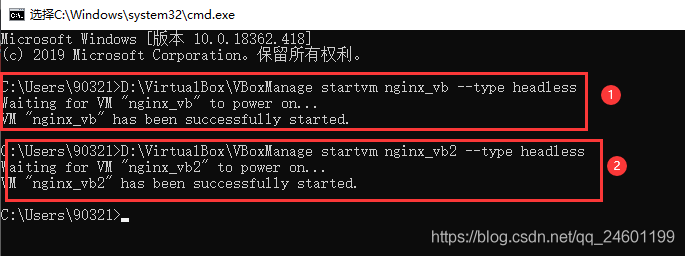
D:VirtualBoxVBoxManage startvm nginx_vb --type headless
D:VirtualBoxVBoxManage startvm nginx_vb2 --type headless
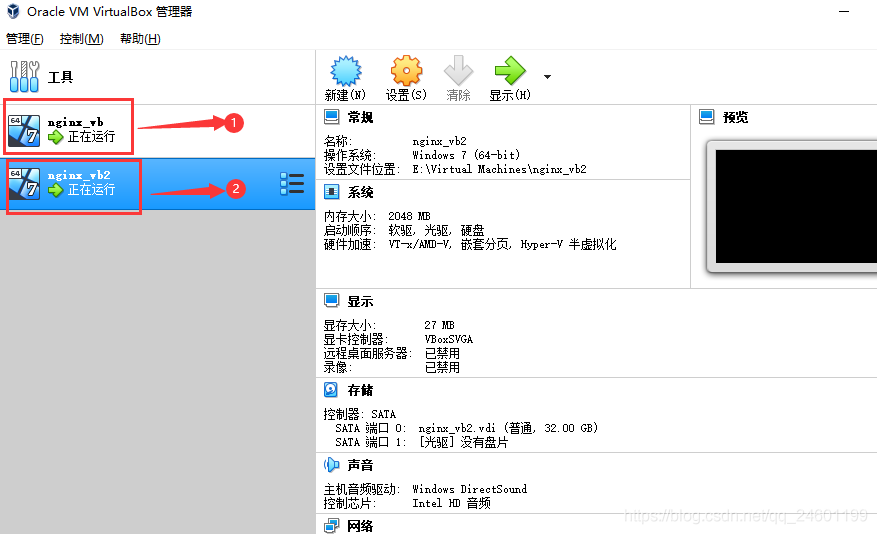
20210225134009
在cmd窗口运行结果如下
20210225134021
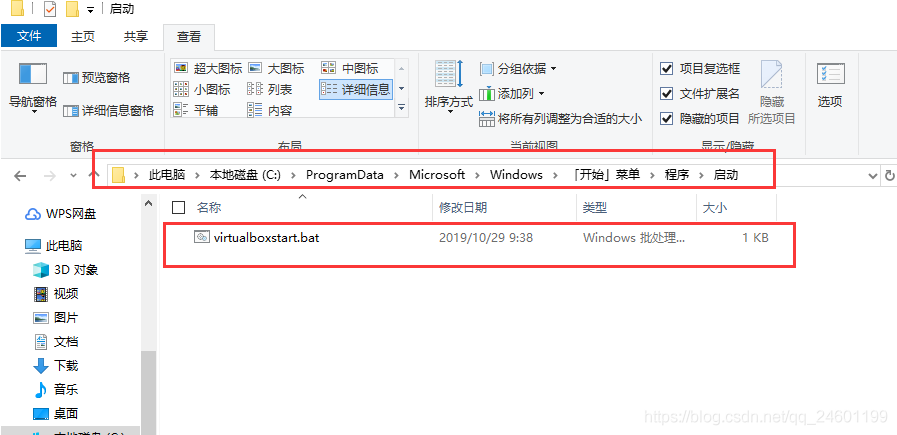
接下来就是将这个命令写入bat脚本,并保存到win开机自启动目录下,这个目录是隐藏的,需要点击显示隐藏文件
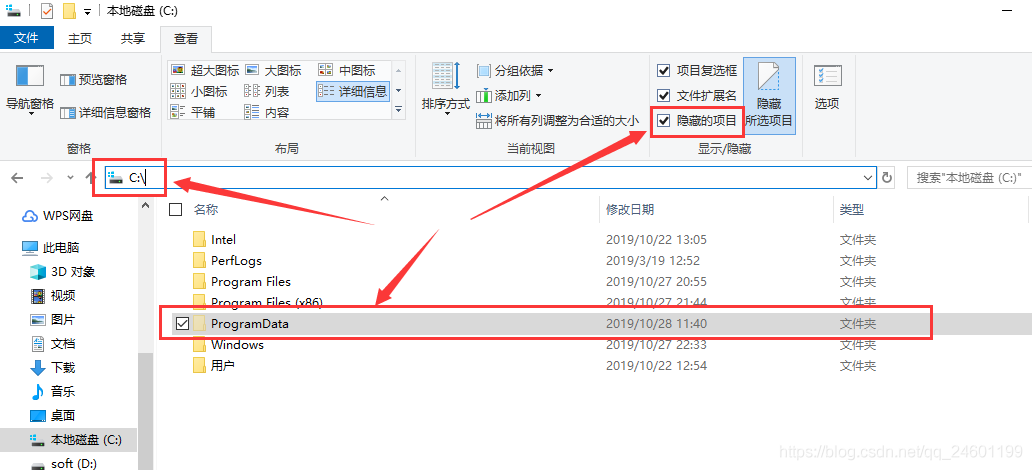
20210225134037
20210225134054
英文目录路径如下

C:ProgramDataMicrosoftWindowsStart MenuProgramsStartUp,保存后即可,重启windows,能发现自动启动成功(并没有窗口,打开VirtualBox窗口,能看到两台Linux机器已经启动了)
写在前面

今天给您介绍一下怎么在虚拟机上安装OpenWRT,在虚拟机上安装OpenWRT的好处是,可以省去购买软路由的费用,并且可以很好的实现软路由的功能。
虚拟机软件采用VirtualBox,翻墙插件采用OpenClash。

工具

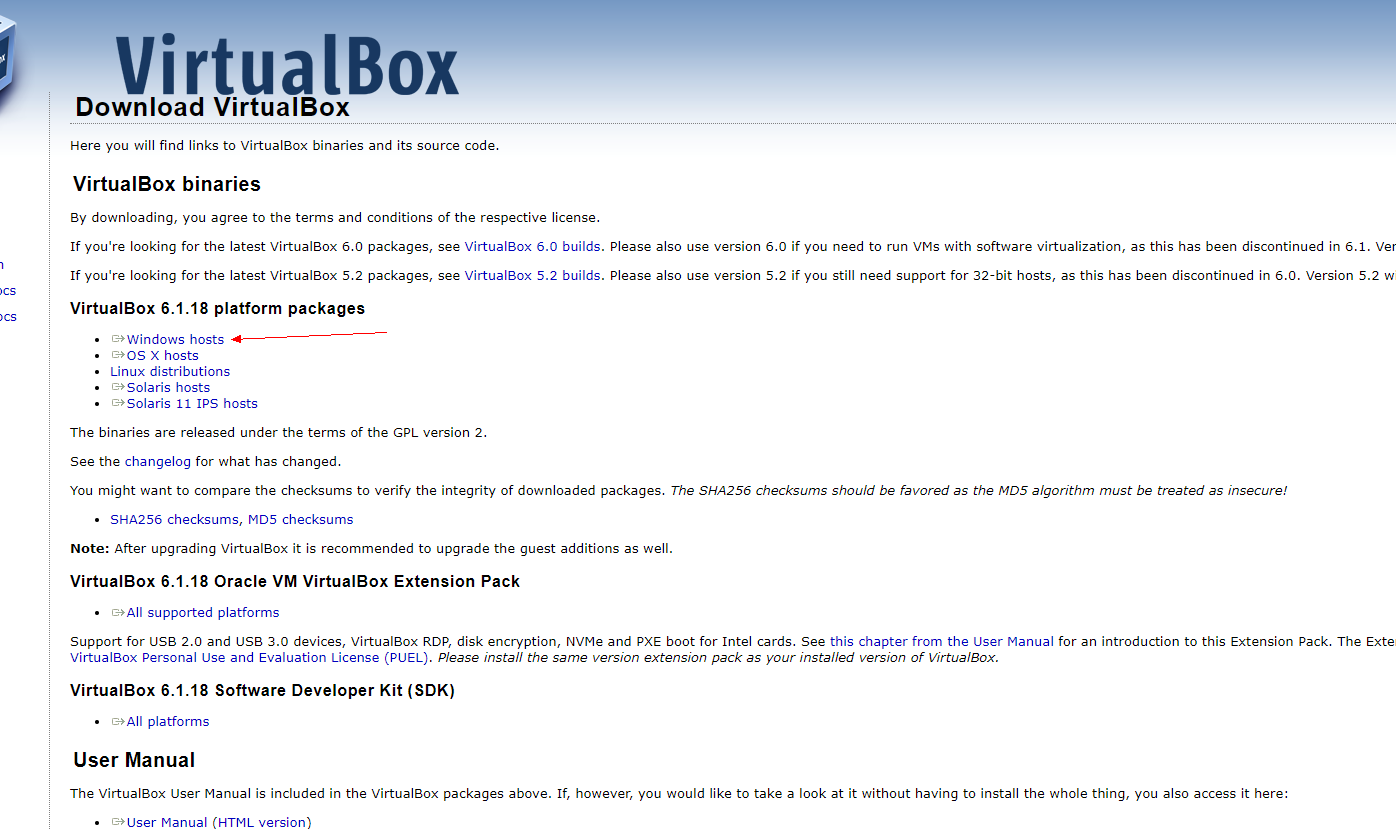
VirtualBox
20210224131054
20210224131126
安装这里不再做在对赘述

OpenWrt固件下载

{hide}https://cloud.189.cn/t/bAz2UzIFFfae(访问码:c7iq){/hide}

OpenWrt img文件转vdi

为后面的安装做准备,这里需要用到VirtualBox的工具
20210224131708
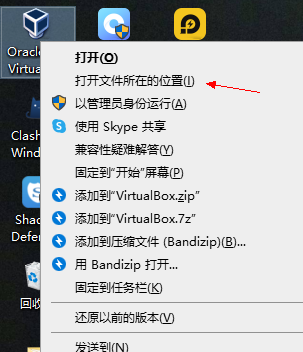
右键VirtualBox图标打开文件所在位置
20210224131926
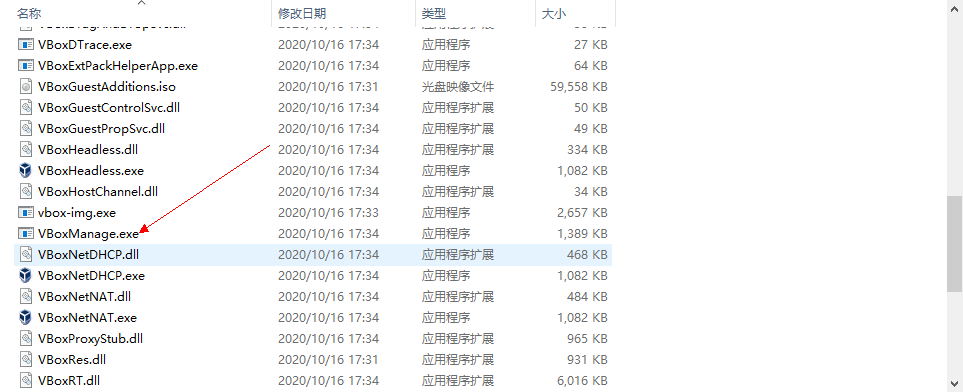
我们要用的就是这个工具将img转为vdi
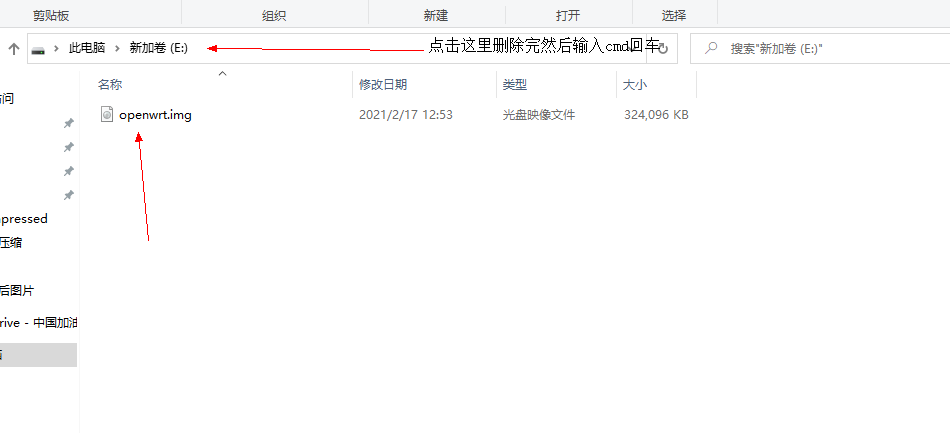
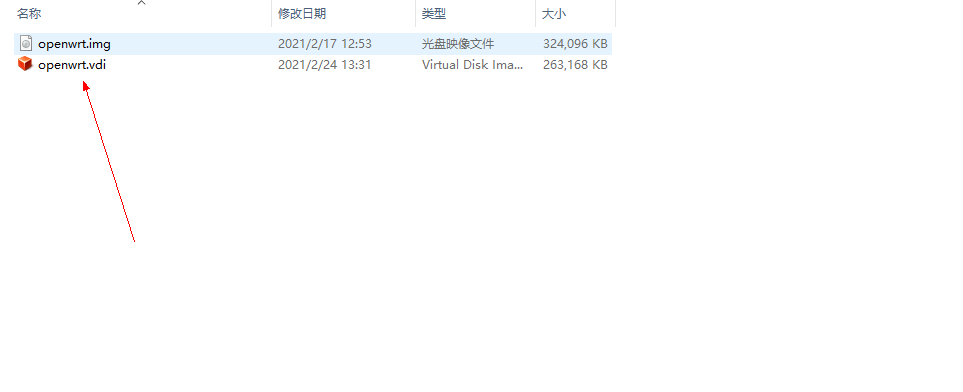
首先找到你固件下载的位置
20210224132203
20210224132706
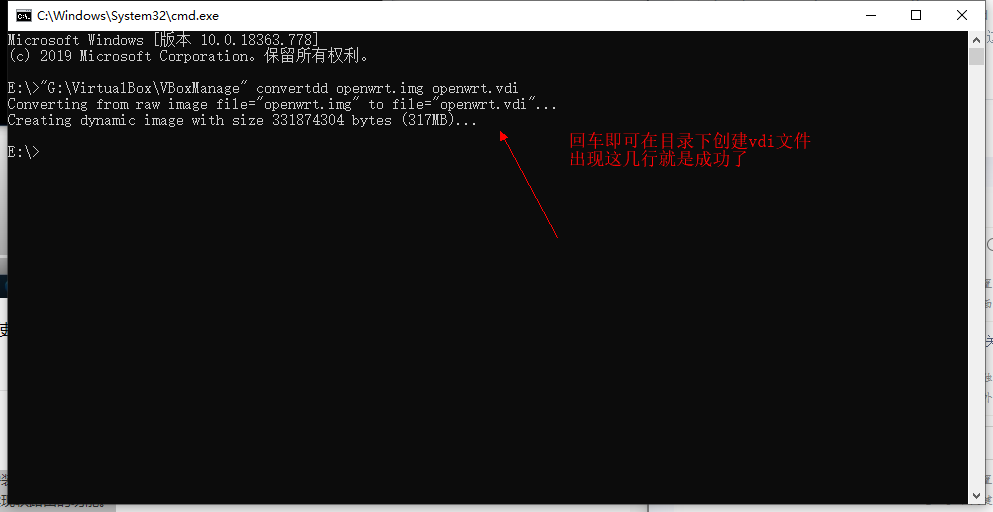
"G:VirtualBoxVBoxManage" convertdd openwrt.img openwrt.vdi
前面双引号的是VBoxManage 工具的位置 这里是转换命令convertdd openwrt.img openwrt.vdi
20210224133424
20210224133522

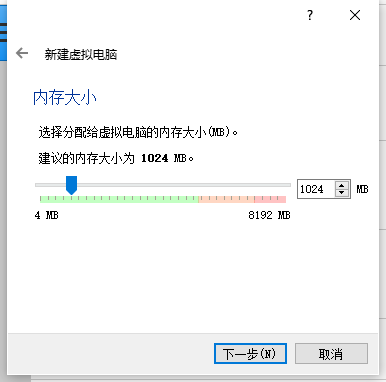
安装开始

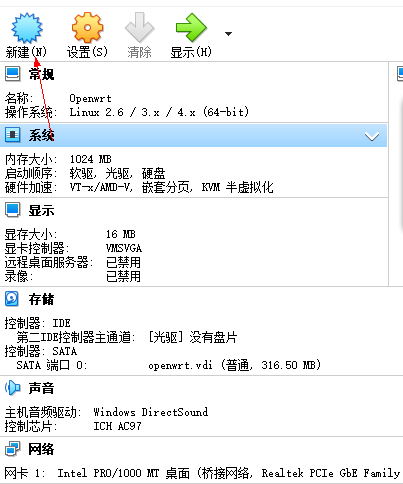
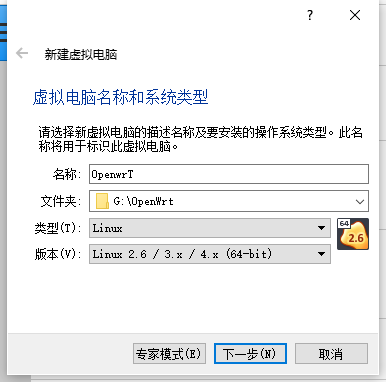
打开VirtualBox软件
20210224133634
20210224133722
这里的的安装路径可以选择其他位置不要安装在C盘
20210224133845
20210224133859
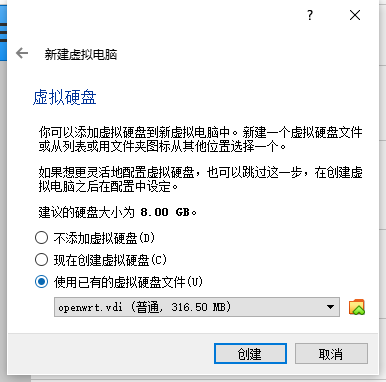
这里的虚拟硬盘文件选择之前转换的vdi文件创建即可

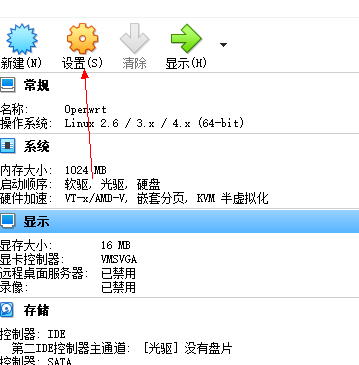
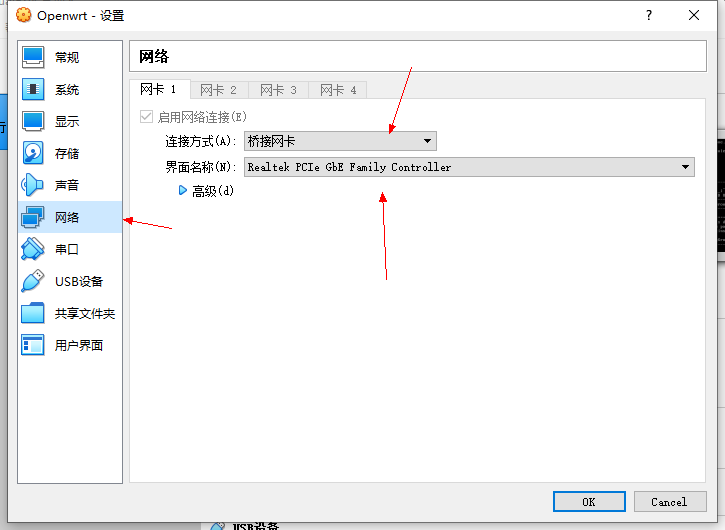
设置网络

20210224134013
20210224134317

Openwrt配置

点击启动后会一直跑代码等一会,会让你按回车按回车即可
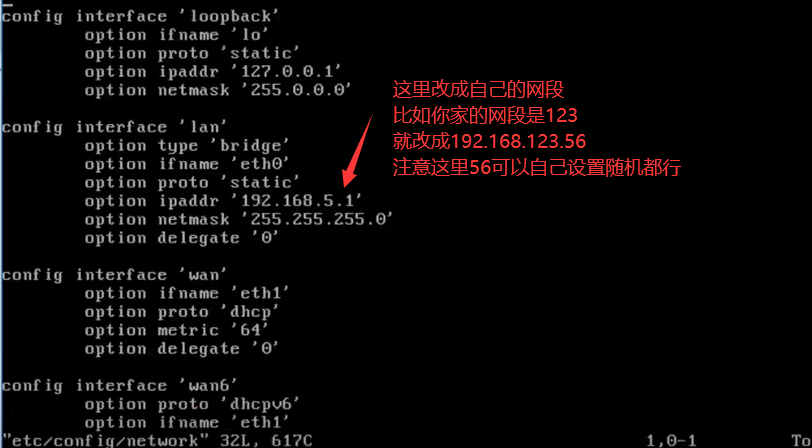
然后输入 vi etc/config/network 回车
20210224135021
然后按ESC输入:wq回车就保存了
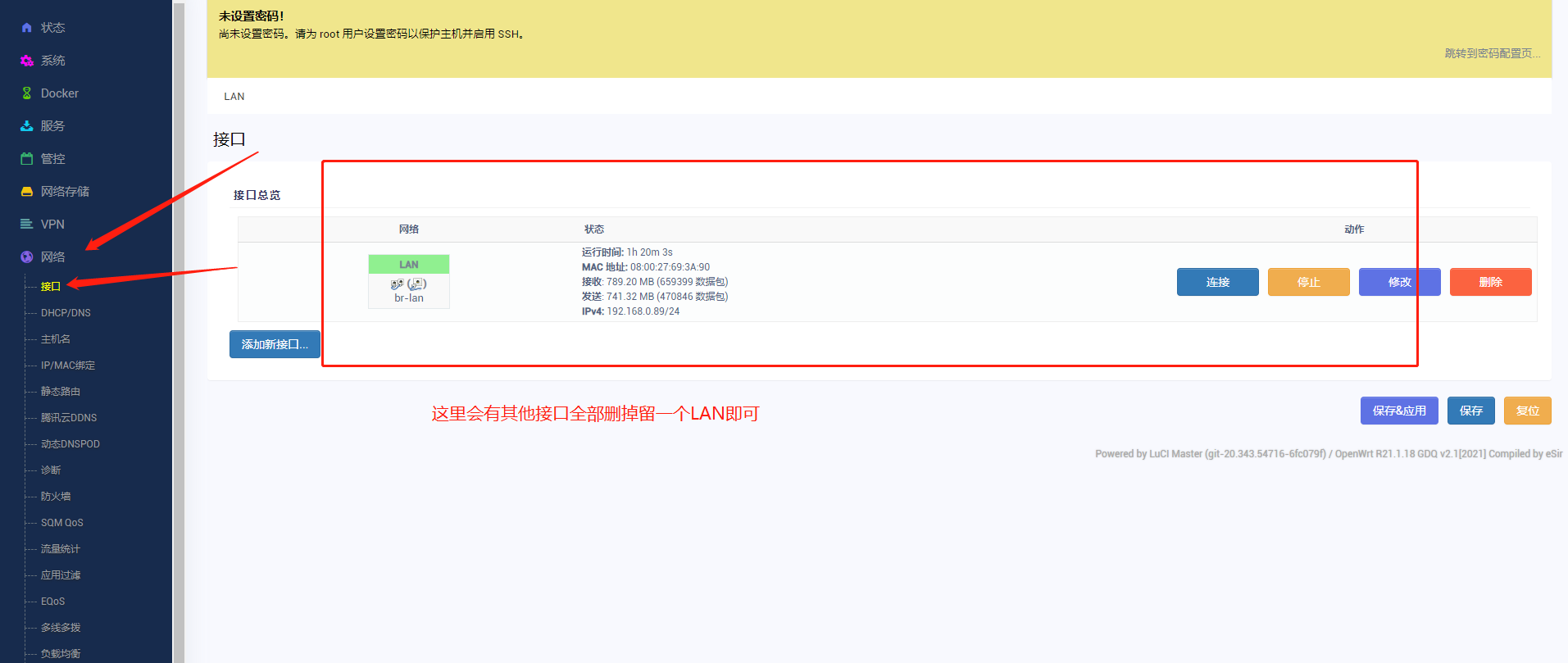
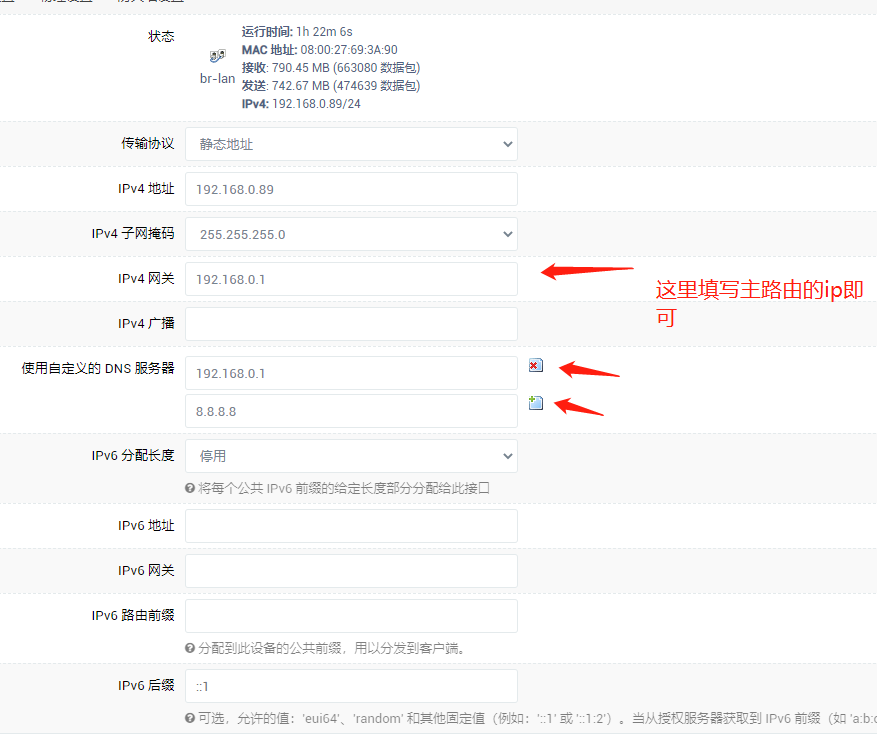
然后输入reboot重启虚拟机等一会就重启了 然后会在进入跑代码阶段等一会要让按回车就按回车然后把窗口最小化,到这里就配置完成了,打开浏览器输入之前我们配置的ip地址 比如我刚刚配置的是192.168.123.56就输入这个就进入openwrt的管理界面的,因为没有配置密码直接点击登录即可!
20210224141227
20210224141408
20210224141436
关于插件的使用方法后期我会专门写文章给大家解释:@(害羞)