分类 工具 下的文章

前言

新学期,新气象,今年学校换了新的教学软件, 云班课 ,之前用的那个什么畅课有点不好用,现在换了云班课虽然前端设计的不怎么样但是,加载速度还是挺快的,最近发现同学们非常卷,课程才讲了一点,云班课课程里面的资源好多同学都已经学完了,但是里面有的资源特别多,而且还要看视频还不能快进,就这样我发现了一个神器咕咚一键完成云班课,可以自动化学习云班课的资源,不需要手动操作,而且刷的特别快!

准备工具

你需要一个支持 tampermonkey 的浏览器,推荐Google浏览器哈,下载安装tampermonkey

插件

打开 Greasy Fork 在搜索栏搜索咕咚一键完成云班课,按照提示安装插件即可

完成

然后网页打开, 云班课,登录账户就会显示弹窗等待几秒选择确定按钮,然后选择课程后点击资源,然后右上角有一个浮窗点击go就会自动开始刷课喽~

前言

Office 2019此次更新,是对过去三年在Office 365里所有功能进行整合,包括对Word、Excel、PowerPoint、Outlook、Project、Visio、Access和Publisher的更新。

本次Office 2019 for Windows and Mac更新,不像之前一样通过推送更新来获取新的功能,Office 2019 是一次性发布的,不会再有后续的功能更新。此次更新主要想吸引之前未选择Microsoft Office 365的企业个人用户。

Office 2019提供跨应用程序的功能,以帮助用户在更短的时间内创建令人惊叹的内容。在PowerPoint 2019中,允许用户创建带有Morph和Zoom等新功能的电影演示文稿。同时改进了Windows应用程序的输墨功能-比如漫游铅笔盒,压力敏感度,倾斜效果-允许用户自然地创建文档。Excel 2019增加了强大的新数据分析功能,包括新的公式和图表以及对PowerPivot的增强。Office2019还包括新的信息技术价值,以加强安保和精简行政管理。微软在Office 2013中引入了一种现代部署技术-Clickto-Run(C2R),现在它已被用于在全球数亿台设备上部署和更新Office。在Office 2019中,微软正在将Office的现场版本转移到C2R,以降低成本和提高安全性。C2R的优点包括每月可预测的安全更新、安装时的最新应用程序、通过Windows 10下载优化技术减少网络消耗,以及易于升级到办公室365ProPlus。

下载

{cloud title="Microsoft Office 2019 下载" type="ty" url="https://cloud.189.cn/t/RVZ32qma2y2a" password="0qne"/}

安装

打开ISO文件运行Setup程序,安装.....

激活工具

Office 2019 安装完成后 下载此工具
{cloud title="Office 2019 激活" type="lz" url="https://hrlni.lanzouo.com/iBvGfxij3ve" password=""/}

{message type="info" content="请解压使用!"/}

解压后运行,根据提示按下小数字键盘的 “ 1 ”,然后耐心等待激活
后续可以选择小数字键盘的 “ 2 ”,创建自动续期的脚本
接下来就可以安心使用了~~

总结

有人说 Microsoft Office 没有WPS,我觉得就有些仁者见仁智者见智了,毕竟是微软的亲儿子,对自家的适配我觉得会好一些.....
好的就这样,我们下期再见
2021年12月12日 10:23:08

问题描述

平常用的是java8,最近在学习java的新特性。这就需要从java8往更高的java版本切换。由于还在使用java8,测试完新特性后我需要再切换回java8

如何切换

安装java的时候我们会配置JAVA_HOME这个环境变量.所有要切换java版本,只需要修改JAVA_HOME即可,在JAVA_HOME里面写上java8的安装目录,那就使用的是java8,JAVA_HOME里面写上java9的安装目录,则使用的是java9

解决方案

手动切换

手动修改,JAVA_HOME中的地址即可,这里不介绍

在cmd中临时切换java版本

例如现在在cmd中,临时需要用到java9的jshell,可以输入如下命令进行设置:

set path=E:\java\java9\jdk-9\bin;%path%

其中:

E:\java\java9\jdk-9\bin

是jdk9的安装路径.

批处理实现

因为手动修改JAVA_HOME,太过繁琐,所以通过一个批处理程序来实现.

新增环境变量

新增JAVA_HOME_8,JAVA_HOME_9,JAVA_HOME_11分别写入java8,java9,java11的安装目录,这和配置JAVA_HOME一样.

批处理脚本

创建一个名为快捷方式的目录

CJavaBat.bat

然后在快捷方式下,创建批处理脚本CJavaBat.bat,开头的C是change的意思.

@echo off
@echo ------------------------------------------------
@echo 当前Java版本为:
java -version
@echo ------------------------------------------------
@echo 输入要使用的java版本对应的选项:
@echo 选项   含义
@echo 8      切换环境为JDK8
@echo 9      切换环境为JDK9
@echo 11     切换环境为JDK11
@echo ------------------------------------------------
set /P choose=请输入选择:
IF "%choose%" EQU "8" (
    REM 修改JAVA_HOME环境变量为%JAVA_HOME_8%,
    setx "JAVA_HOME" "%%JAVA_HOME_8%%" /m
    echo 已经修改 "JAVA_HOME" 为 %%JAVA_HOME_8%%
) ELSE IF "%choose%" EQU "9" (
    setx "JAVA_HOME" "%%JAVA_HOME_9%%" /m
    echo 已经修改 "JAVA_HOME" 为 %%JAVA_HOME_9%%
REM setx "Path" "%cd%;%path%" /m
) ELSE IF "%choose%" EQU "11" (
    setx "JAVA_HOME" "%%JAVA_HOME_11%%" /m
    echo 已经修改 "JAVA_HOME" 为 %%JAVA_HOME_11%%
)
pause

上面程序中的setx命令就是用来修改环境变量的.语法格式为:setx 环境变量名 环境变量值 /m。setx设置环境变量需要管理员权限,以管理员身份,运行上面的CJavaBat.bat就可以修改JAVA_HOME环境变量的内容,从而切换Java版本

给CJavaBat.bat设置管理员权限

创建CJavaBat.bat的快捷方式,然后将这个快捷方式重命名为CJava,注意一定要修改名字。
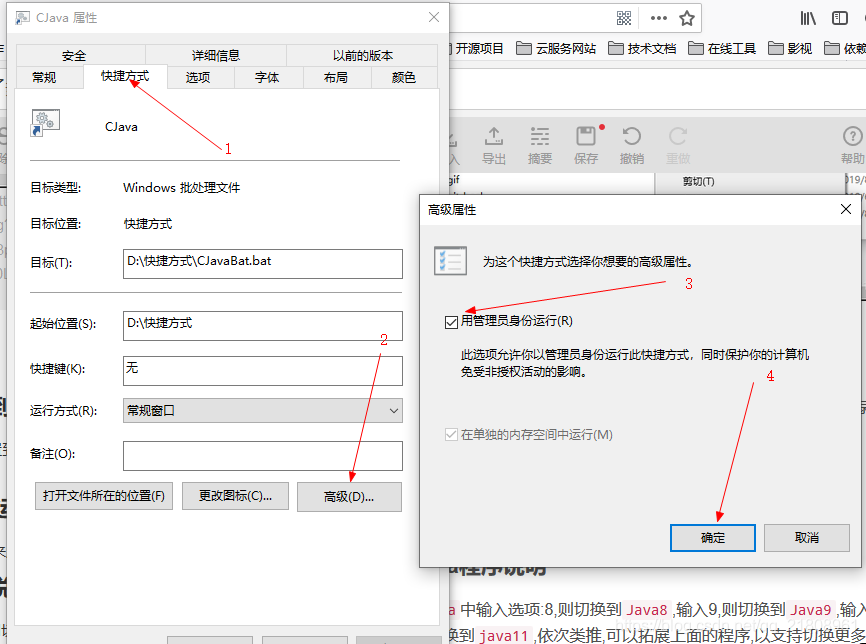
然后在快捷方式上面右键。选择属性,在快捷方式选项卡上,点击高级,然后勾选上用管理员身份运行。
这样以后直接点击CJava这个快捷方式就可以以管理身份运行CJavaBat.bat这个批处理脚本了。
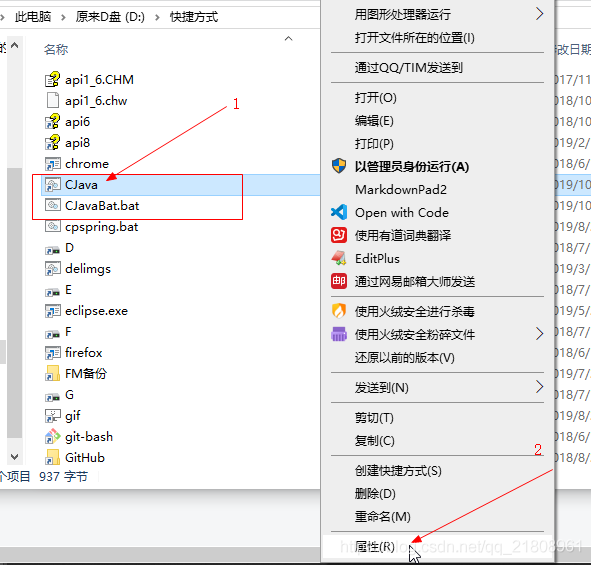
管理员配置
管理员配置2
这样直接运行CJava根据提示设置即可

首先必备工具

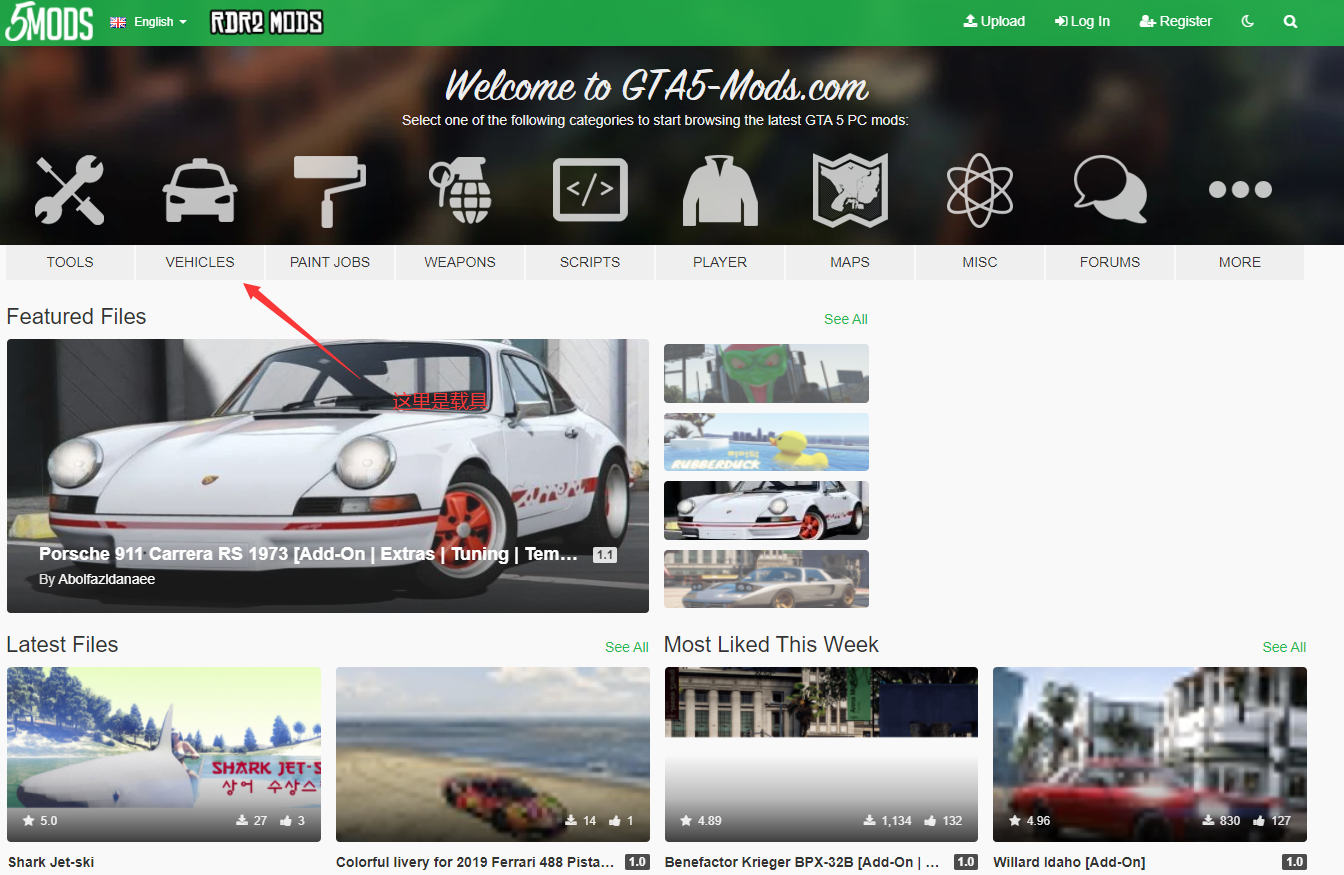
OpenIv 以及GTA5车辆或人物模型的mods,这里推荐在 GTA5MOD里面找模型如下图


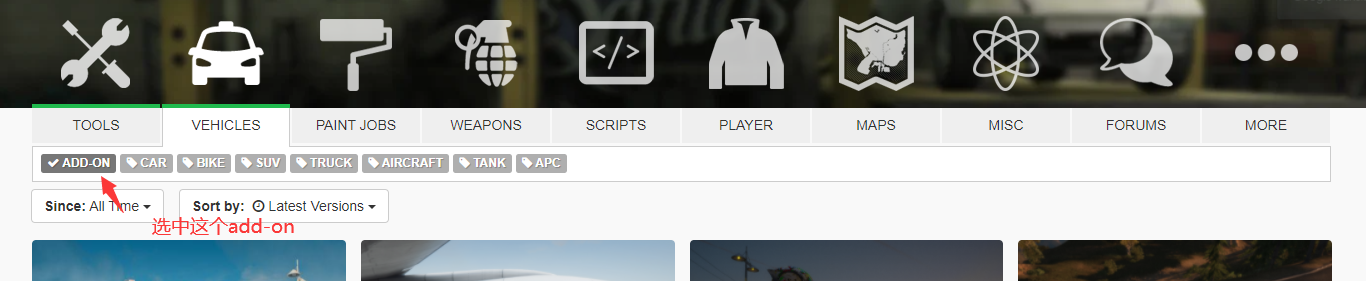
因为今天讲的是添加教程,并不是覆盖所以选中Add-on 然后选择喜欢的下载到本地即可
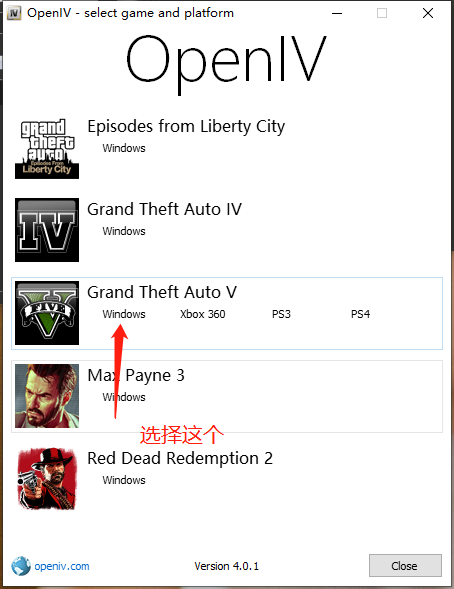
接下来打开openiv

如果你是第一次安装会让你选择gta5的根路径选择gta5根目录即可

正文

打开后右上角有个编辑模式打开,左侧会出现gta5的目录找到updateupdate.rpf,打开这个后如果你是第一次添加上方会提示编辑的文件在mods没有点击全部复制到mods目录即可这时你会看见左侧多出了一个mods目录打开updateupdate.rpfcommondata 打开这里即可然后这里需要替换车辆上限的文件,我这里提供一个1.51和1.52版本你的上限文件其他版本可以百度搜索找到合适自己版本的文件进行替换点我下载车辆上线文件
下载完上限后找到5x traffic 5x peds打开找到里面的gameconfig文件拖放到modsupdateupdate.rpfcommondata 目录下记得备份原文件
打开自己下载的mods车包找到dlc.rpf这个文件连带包含这个文件的文件夹一起拖放到modsx64dlcpacks 的目录下 然后返回modsupdateupdate.rpfcommondata 这个目录下找到 dlclist.xml 记得备份原文件用于恢复 右键编辑 <Item>dlcpacks:\车包文件夹名\</Item> 将这这一行按格式 放入到最下面的一行 即可重新上游戏用修改器输入车包名字即可刷出,以上为车包的添加教程,其他教程后续我会更新文章给大家讲解!

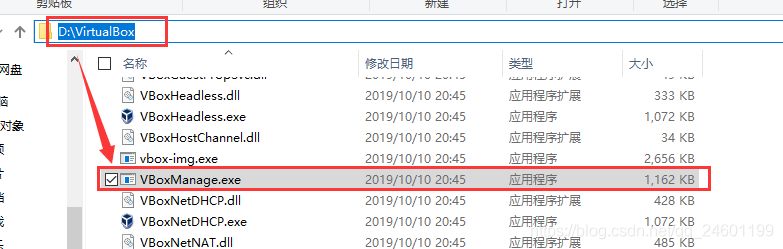
首先在VirtualBox里面本身提供一个启动虚拟机的方式,直接利用VirtualBox安装目录下的VBoxManage.exe
20210225133940
VBoxManage.exe命令如下

VBoxManage.exe startvm (uuid)|(name) [--type |gui|sdl|headless]

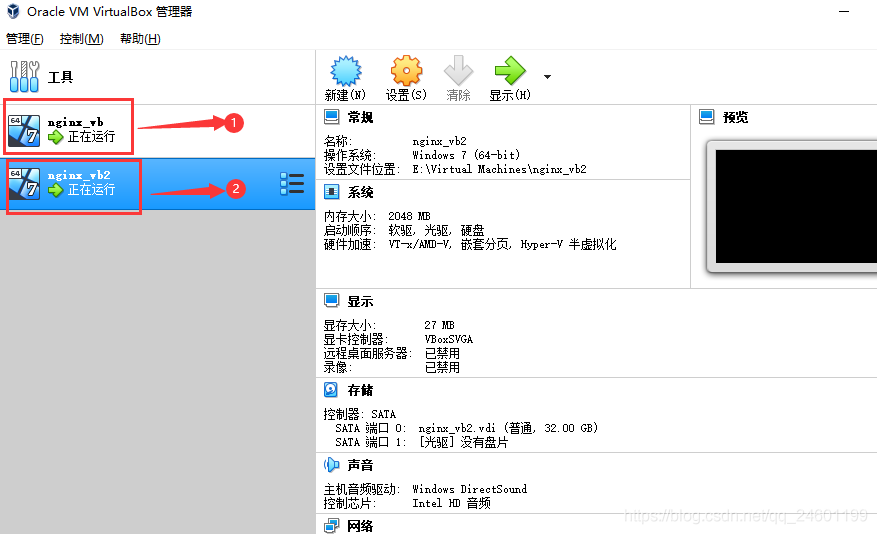
我现在有两台linux虚拟机,分别叫nginx_vb nginx_vb2

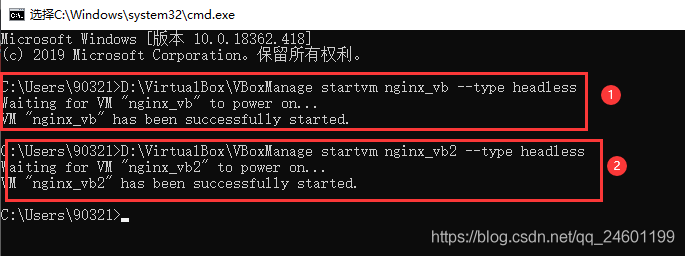
那么我想开机自启且不显示窗口,命令如下

D:VirtualBoxVBoxManage startvm nginx_vb --type headless
D:VirtualBoxVBoxManage startvm nginx_vb2 --type headless
20210225134009
在cmd窗口运行结果如下
20210225134021
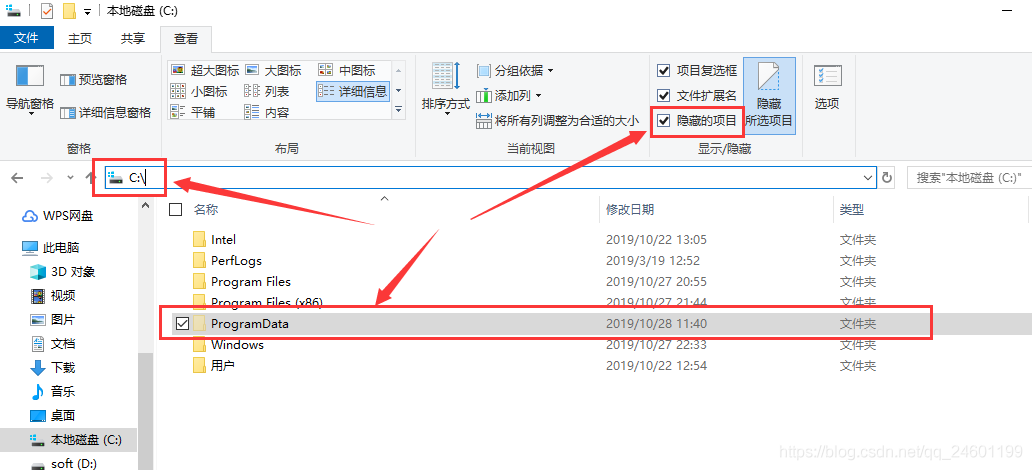
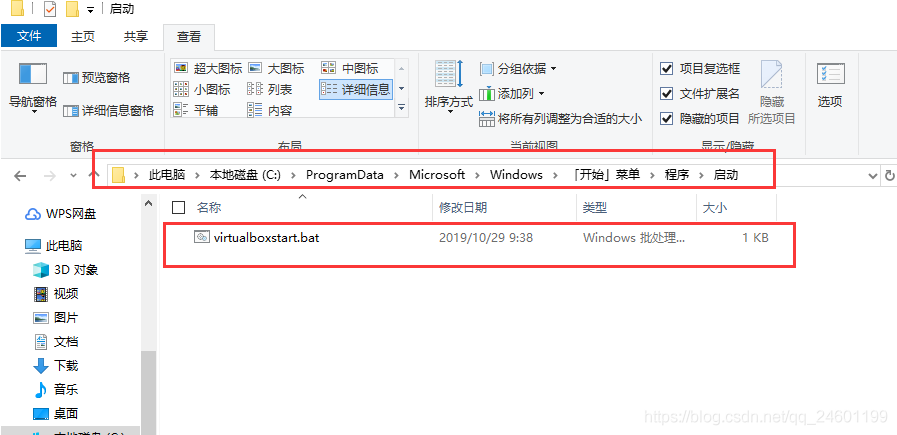
接下来就是将这个命令写入bat脚本,并保存到win开机自启动目录下,这个目录是隐藏的,需要点击显示隐藏文件
20210225134037
20210225134054
英文目录路径如下

C:ProgramDataMicrosoftWindowsStart MenuProgramsStartUp,保存后即可,重启windows,能发现自动启动成功(并没有窗口,打开VirtualBox窗口,能看到两台Linux机器已经启动了)